

החלפת ONU (יחידת רשת אופטית) בבית כוללת בעיקר הבטחת חיבור סיבים תקין ורישום/אימות מכשירים מוצלחים. התהליך אינו קשה במיוחד וניתן להשלים אותו על ידי ביצוע השלבים הבאים. נא לטפל בכל רכיבי הסיבים בעדינות לאורך:
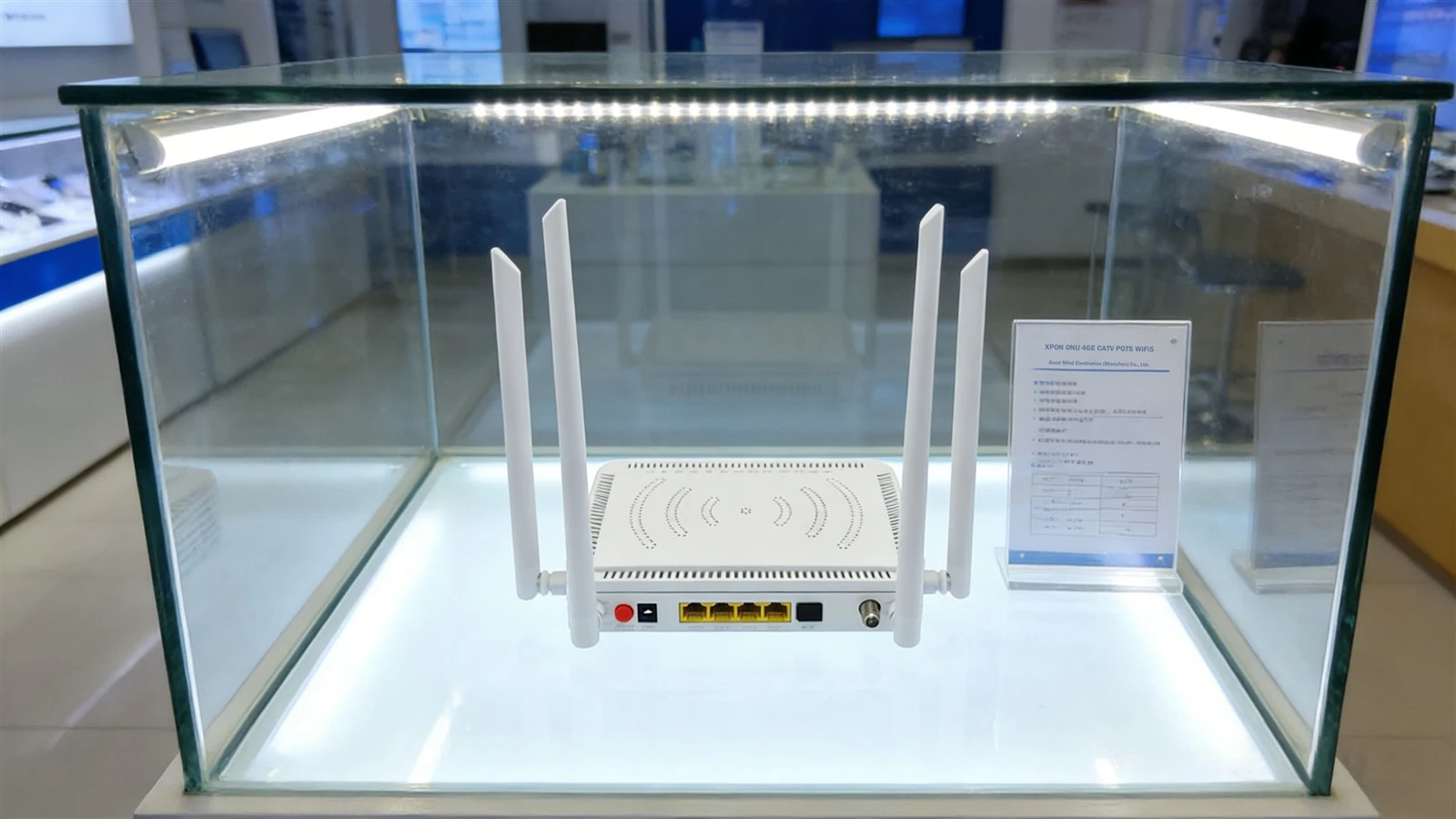
1. אשר תאימות ONU חדשה עם ספק האינטרנט שלך
ONUs מותאמים אישית על ידי מפעילים, אז ודא שה-ONU החדש תומך בסוג PON של הפס הרחב שלך (סוגים נפוצים כוללים EPON ו-GPON). אתה יכול לבדוק את התווית בתחתית ה-ONU הישן או להתייעץ עם שירות הלקוחות של ספק האינטרנט שלך.
2. רשום מידע מפתח
שים לב לקוד ה-LOID (קוד הליבה לרישום/אימות ONU, הנקרא לפעמים קוד אימות SN) מהחלק התחתון של ONU הישן-תצלם אותו לעיון.
כמו כן, הקלט את הפס הרחב שלךחשבון אינטרנט וסיסמה(משמש לחיוג PPPoE-). אם נשכח, פנה לספק האינטרנט שלך כדי לאפס אותם.
3. כבה ופרק את ה-ONU הישן
כבה את מתג ההפעלה של ה-ONU הישן, ואז נתק את כבל החשמל, כבל ה-Ethernet (המתחבר לנתב או למחשב שלך), וכבל הסיבים האופטיים (הכבל הדק עם מחבר כחול/ירוק).
אם ישים, השתמש במברג כדי להסיר את תושבת ההרכבה של ה-ONU הישן והזז את ההתקן הישן הצידה.
4.התקן את ה-ONU החדש והתחבר חומרה
אבטח את ה-ONU החדש במיקום המקורי (או במקום נוח), הימנעות מאור שמש ישיר וסביבות לחות.
חבר את כבל הסיבים האופטיים: הכנס את המחבר משקע הסיבים בקיר ליציאת ה-PON של ה-ONU החדש (בדרך כלל מסומן "PON" והוא יציאה עצמאית). יישר והכנס בעדינות עד שתשמע "קליק", המציין שהוא מאובטח.לעולם אל תכופף את כבל הסיבים(רדיוס הכיפוף לא חייב להיות פחות מ-3 ס"מ, אחרת הוא עלול להישבר ולגרום לאובדן חיבור).
חבר את כבל ה-Ethernet: חבר קצה אחד ליציאת LAN ב-ONU החדש (מסומן "LAN1/LAN2"; העדיפו LAN1 אם זמין) ואת הקצה השני ליציאת ה-WAN של המחשב או הנתב.
חבר את כבל החשמל: חבר את מתאם החשמל של ה-ONU החדש והפעל את מתג ההפעלה.
5. הירשם ואמת את ה-ONU החדש
פתחו דפדפן במחשב, הזינו את כתובת הניהול המודפסת על התווית התחתונה של ה-ONU החדש (בדרך כלל 192.168.1.1), והתחברו עם שם המשתמש והסיסמה המוגדרים כברירת מחדל (נמצאים גם על התווית או מסופקים על ידי היצרן).
לאחר הכניסה, אתר את"רישום מכשיר"אוֹ"אימות LOID"אוֹפְּצִיָה. הזן את קוד ה-LOID שהוקלט קודם לכן ולחץ"לִרְשׁוֹם."
המתן 5-10 דקות מבלי לנתק את החשמל. שים לב לנורת PON ב-ONU החדש: אם הוא משתנה מהבהב לירוק מלא, הרישום מוצלח. אם הוא ממשיך להבהב, ייתכן שקוד ה-LOID שגוי או שהמכשיר אינו תואם. בדוק שוב- את המידע או פנה לספק האינטרנט שלך.
6. קבע את פרמטרי האינטרנט
לאחר רישום מוצלח, מצא"הגדרות אינטרנט"בממשק הניהול, בחר"PPPoE חיוג-,"הזן את חשבון הפס הרחב והסיסמה שלך ושמור את ההגדרות.
אם ברצונך להשתמש ב-Wi-Fi, עבור אל"הגדרות Wi-Fi,"הגדר את השם והסיסמה של ה-Wi-Fi-, שמור והפעל מחדש את ה-ONU.
7. בדיקה וסיום
- לאחר ההפעלה מחדש, ראה את נוריות ה-LAN והאינטרנט ב-ONU-נורית ירוקה מוצקה מציינת קישוריות לרשת.
- בדוק שנורית ה-PON מוארת בירוק קבוע ונורית LOS כבויה בדרך כלל. בשלב זה, אתה יכול בשמחה לפתוח את האפליקציות המועדפות עליך כדי לצפות בסרטונים, לשחק משחקים וליהנות מחוויית האינטרנט שלך.
8. אמצעי זהירות
- מחבר הסיבים האופטיים שביר מאוד. החזק תמיד את בית המחבר בעת חיבור או ניתוק-אל תמשוך בכבל הסיבים עצמו.
- אם ה-ONU החדש לא מצליח להירשם, ייתכן שהסיבה לכך היא ש-ISP קשר את קוד ה-SN של ההתקן הישן. צור קשר עם שירות הלקוחות כדי לבטל את הקשירה של המכשיר הישן ולהפעיל את החדש.


